本教程适用于全系列高恪软路由(SX1000,SX1200 SX2000) GHO 格式(Legacy 模式)刷机。仅适用于工控平台或多网卡计算机主机,硬件说明:非此类硬件请勿使用。请在刷机过程中按照指示进行操作,如发现操作与指南有所不同请停止操作与高恪官方联系。
一,刷机材料
1,工控机、显示器、键盘
2,理论上可使用任意PE启动盘(本教程以U盘魔术师PE为例),配合Ghost32工具,下载地址:Ghost32.exe
3,GHO刷机固件下载 【点击下载】
二,开始刷机
1,把下载到本地的刷机专用 GHO 文件放入启动盘数据存储分区的任意位置,本教程提供了Ghost32工具(PE下的该工具不能找到GHO文件,也许是教程中所用PE的问题)
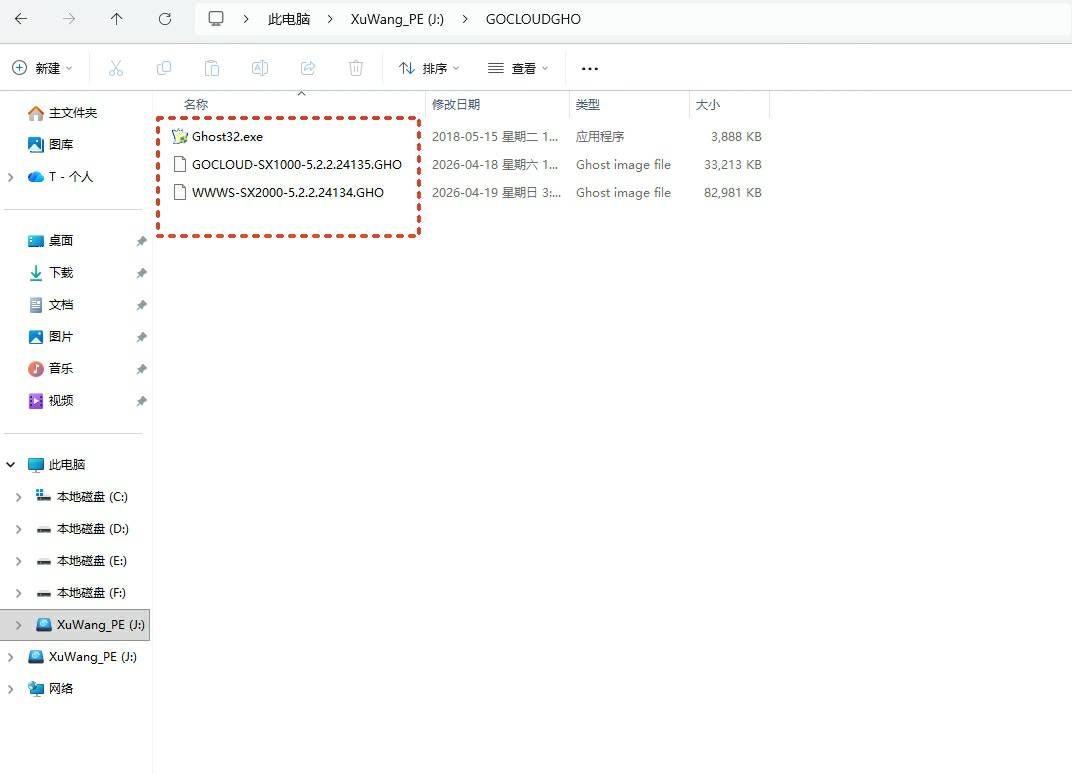
2,接上显示器、键盘并插入启动盘,上电启动工控机
3,近几年的工控机很多都支持uefi和legacy双模式启动,此时我们需要进入BIOS进行修改,通常都是启动后立马快速连续按DEL按键,进入主板BIOS后按照下图的方式进行修改,然后按F10保存即可,部分主板有可能是其他快捷键自行尝试一下,按照画面提示保存即可。
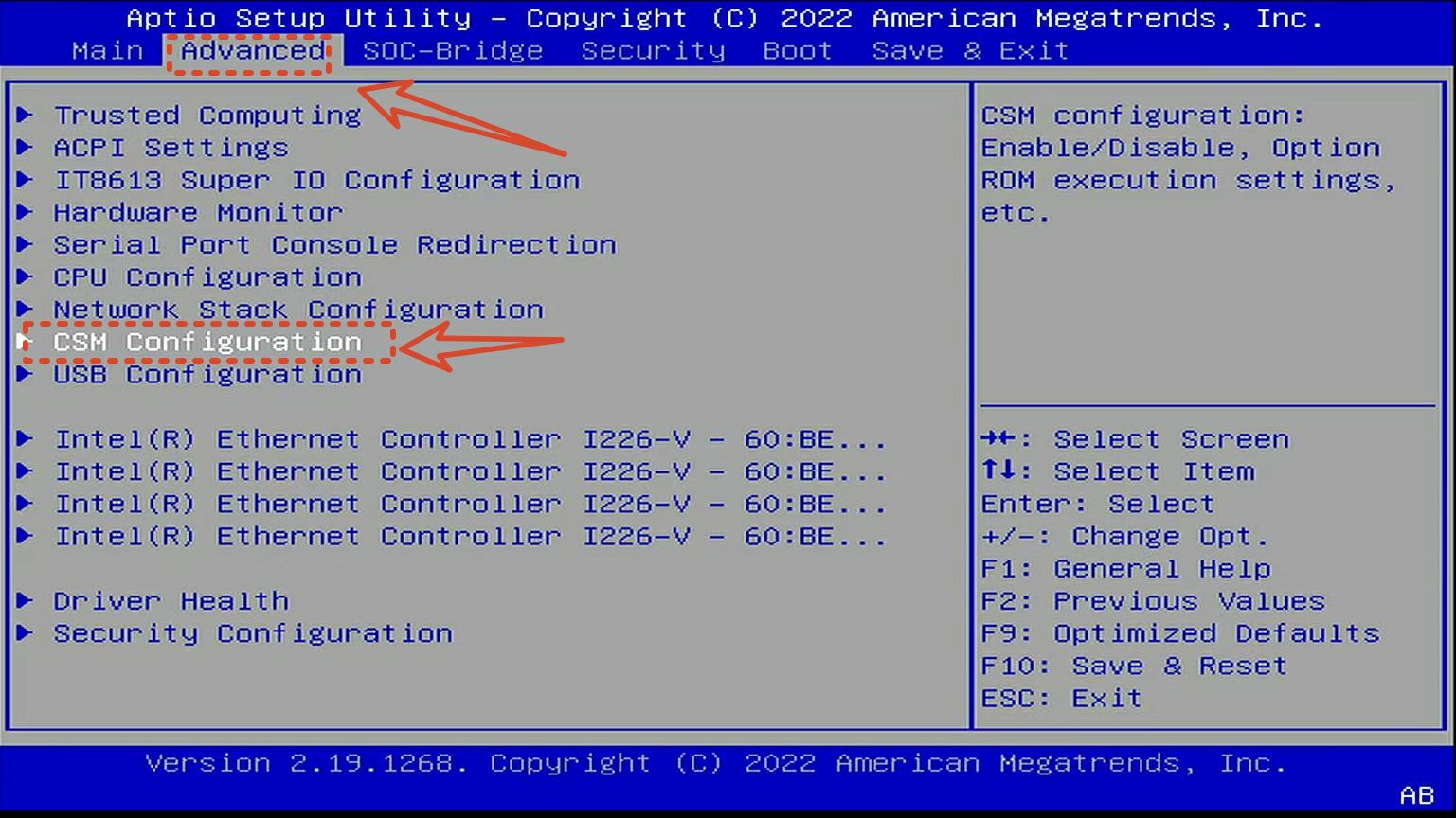
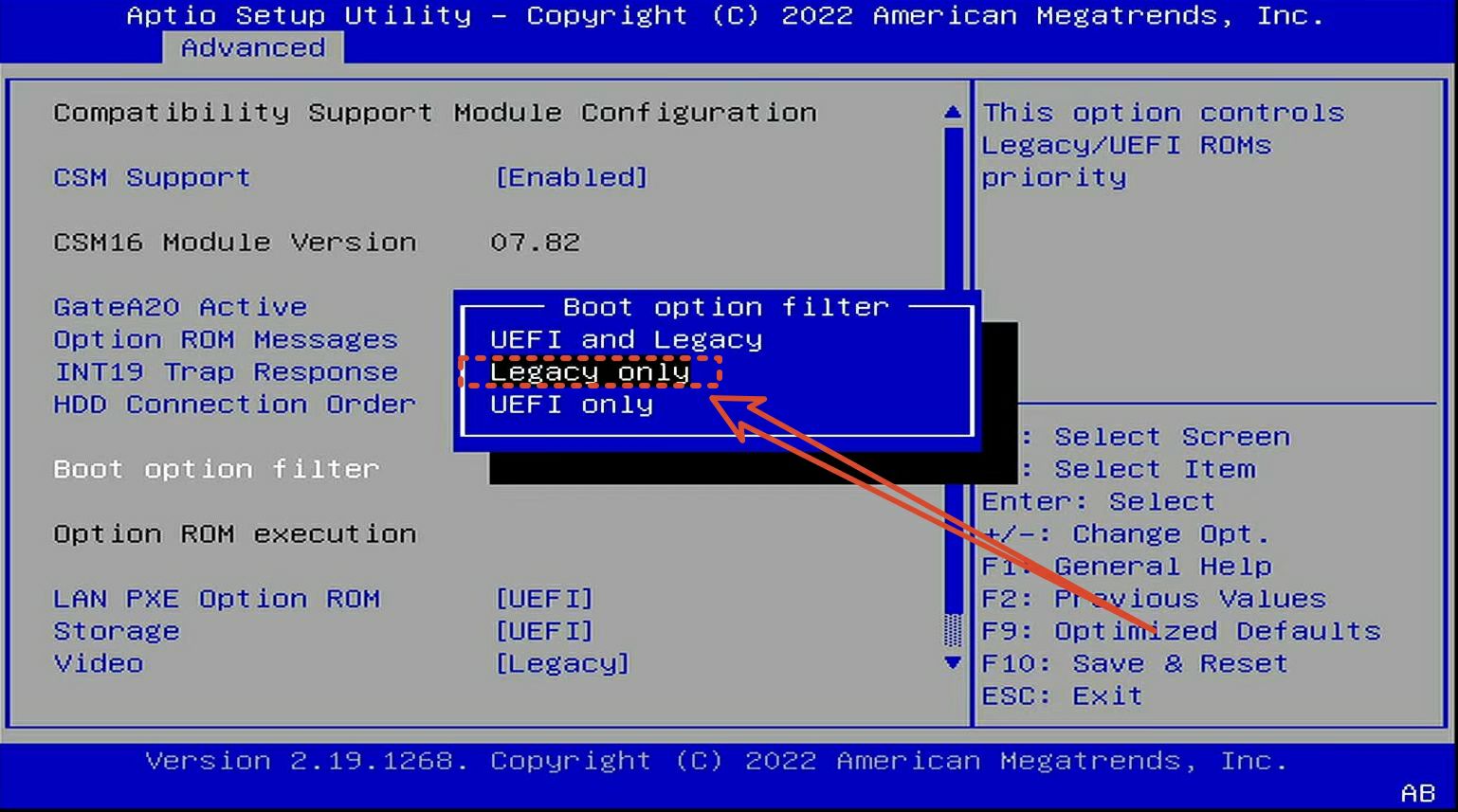
这个步骤和电脑装Windows系统类似,在设备BIOS界面设置U盘启动或者使用快捷键选择U盘启动,根据设备不同,常见快捷键“F11”、“DEL”、“F12”
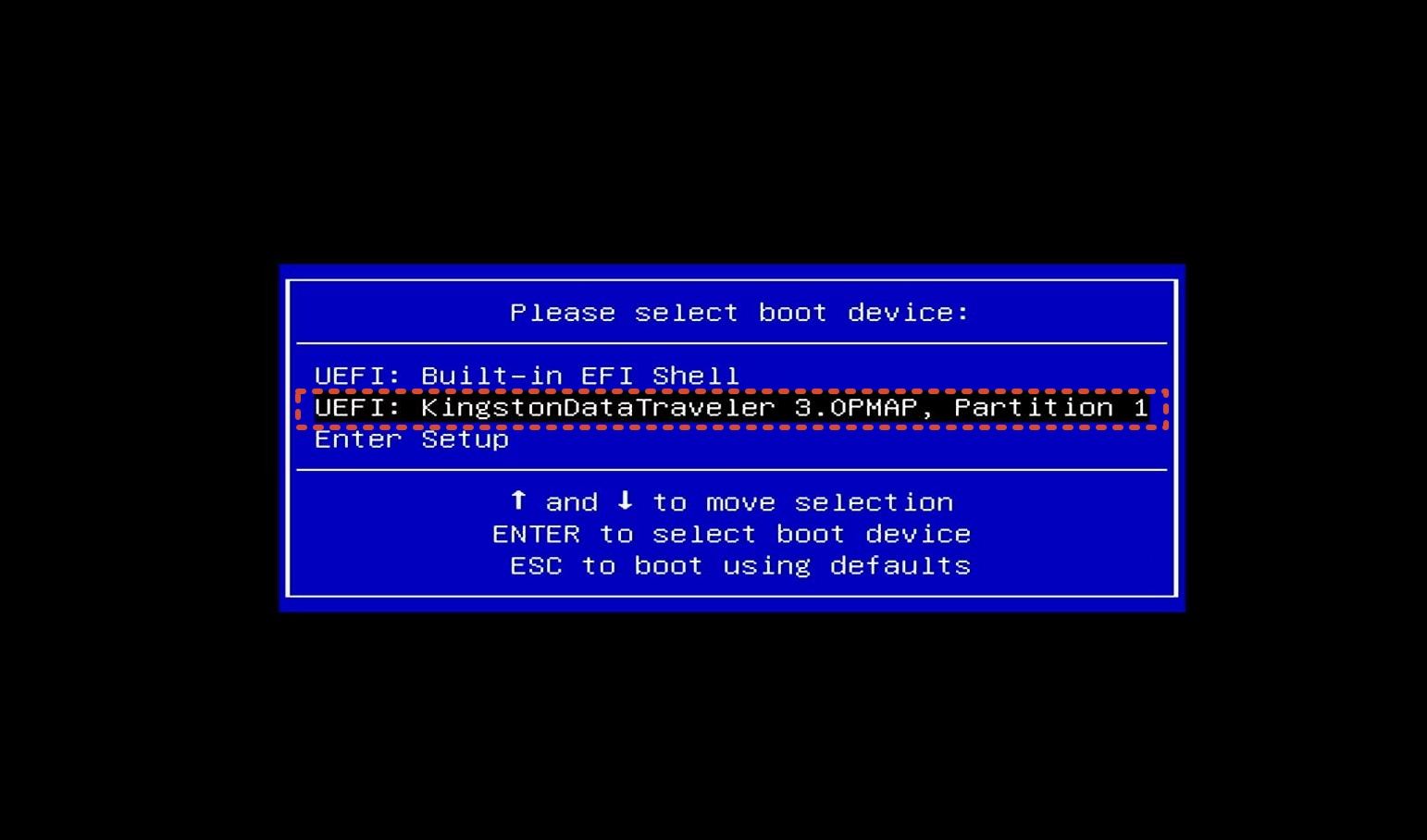
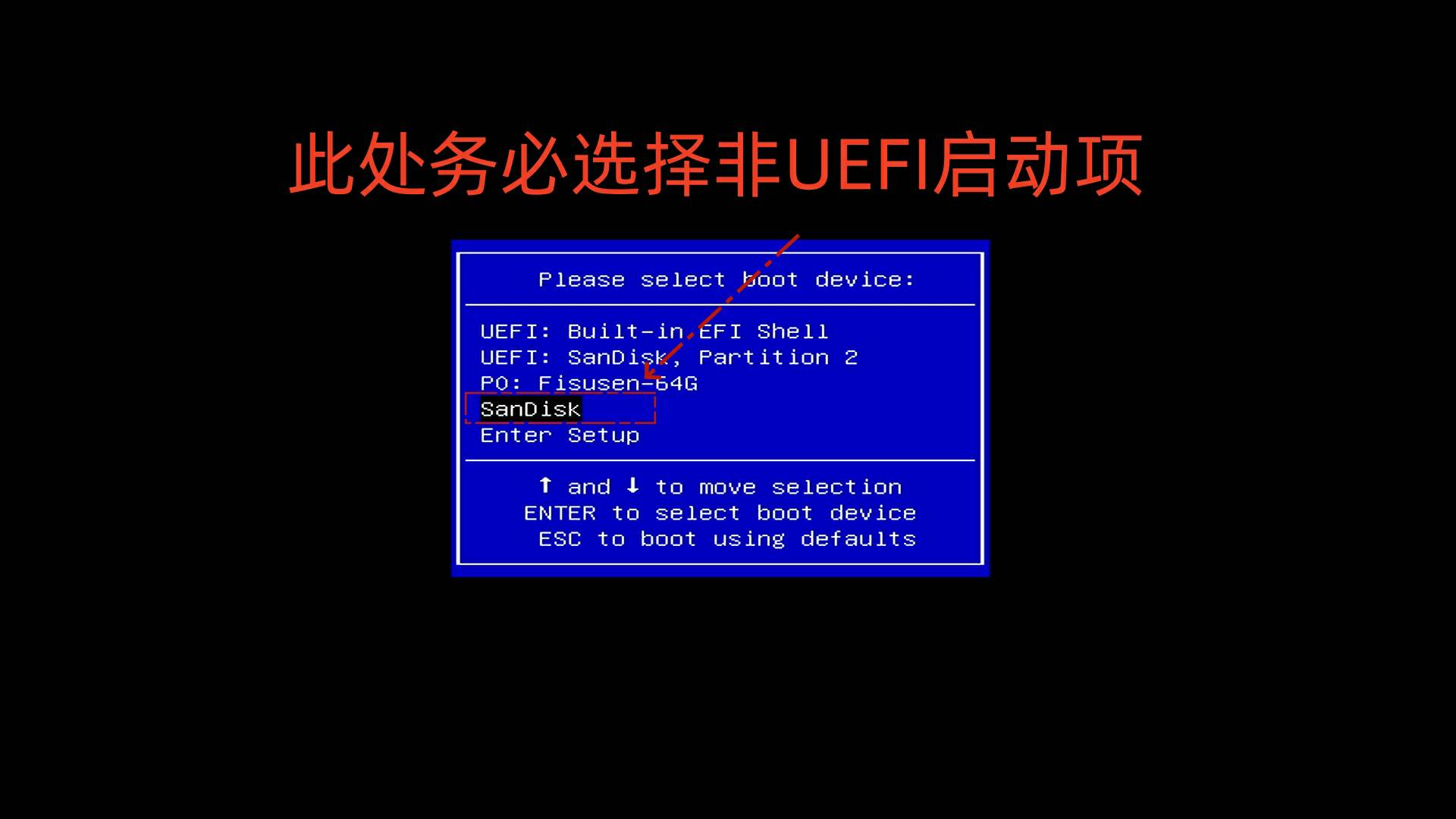
4,机器重启后,也是间断性的快速按F11,会出现如下画面,如果无法进入,请重启工控机尝试其他快捷例如F2之类的。然后选择刚才的U盘,看画面中的文字提示,一般不会选错,选错就再来一次即可
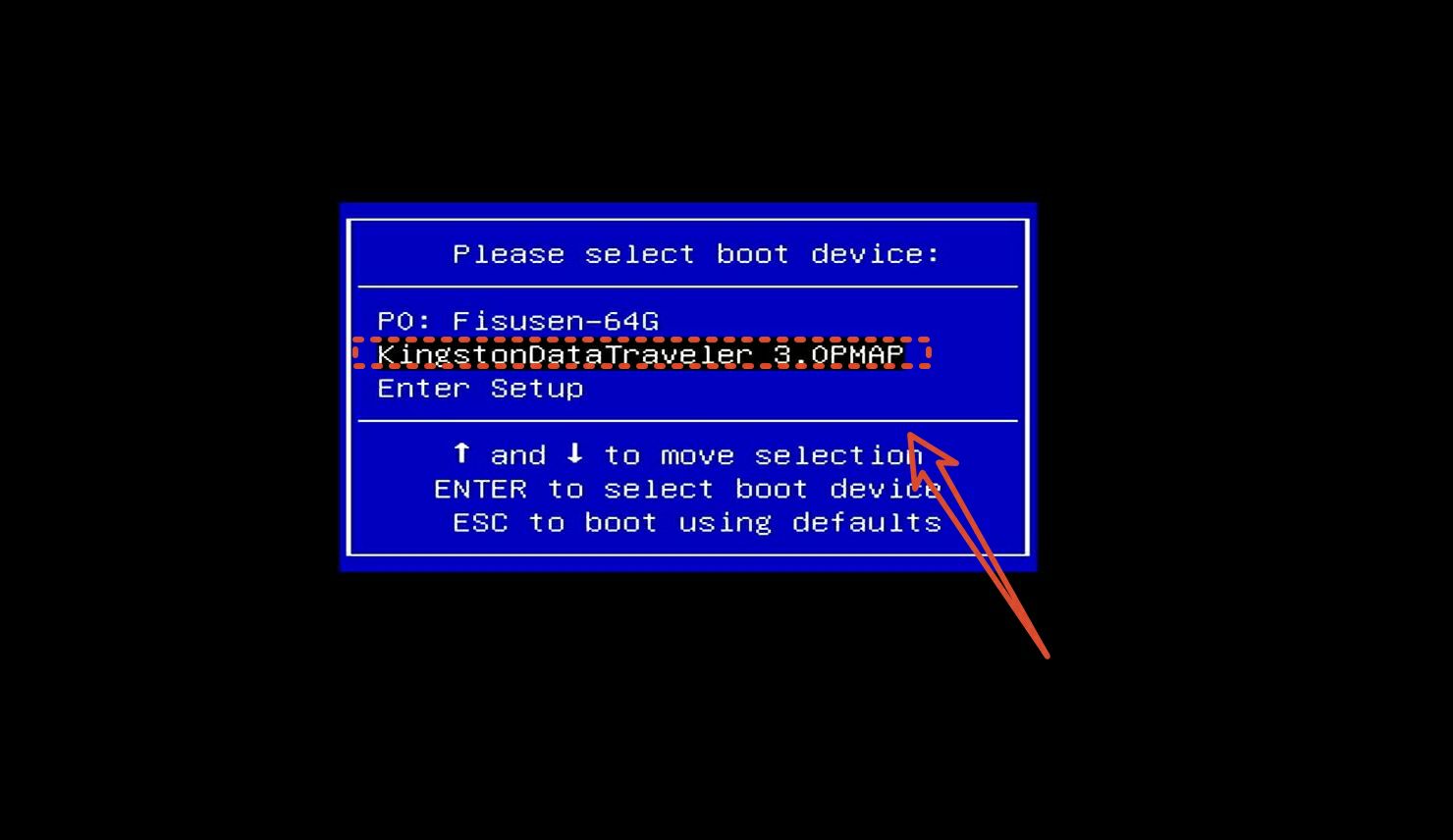
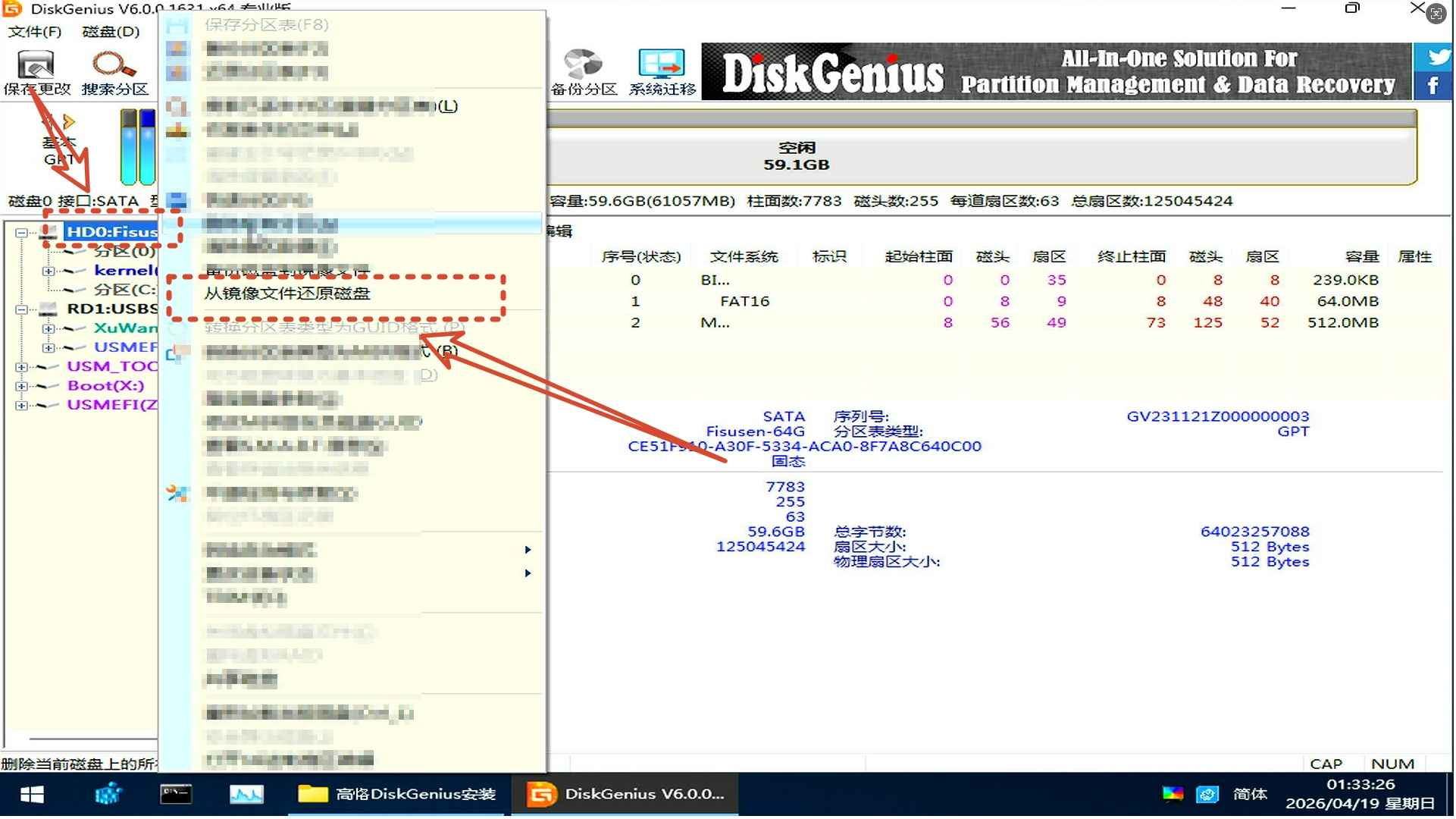
5,正常进入PE系统后,找到硬盘分区工具,对系统安装的硬盘进行分区删除
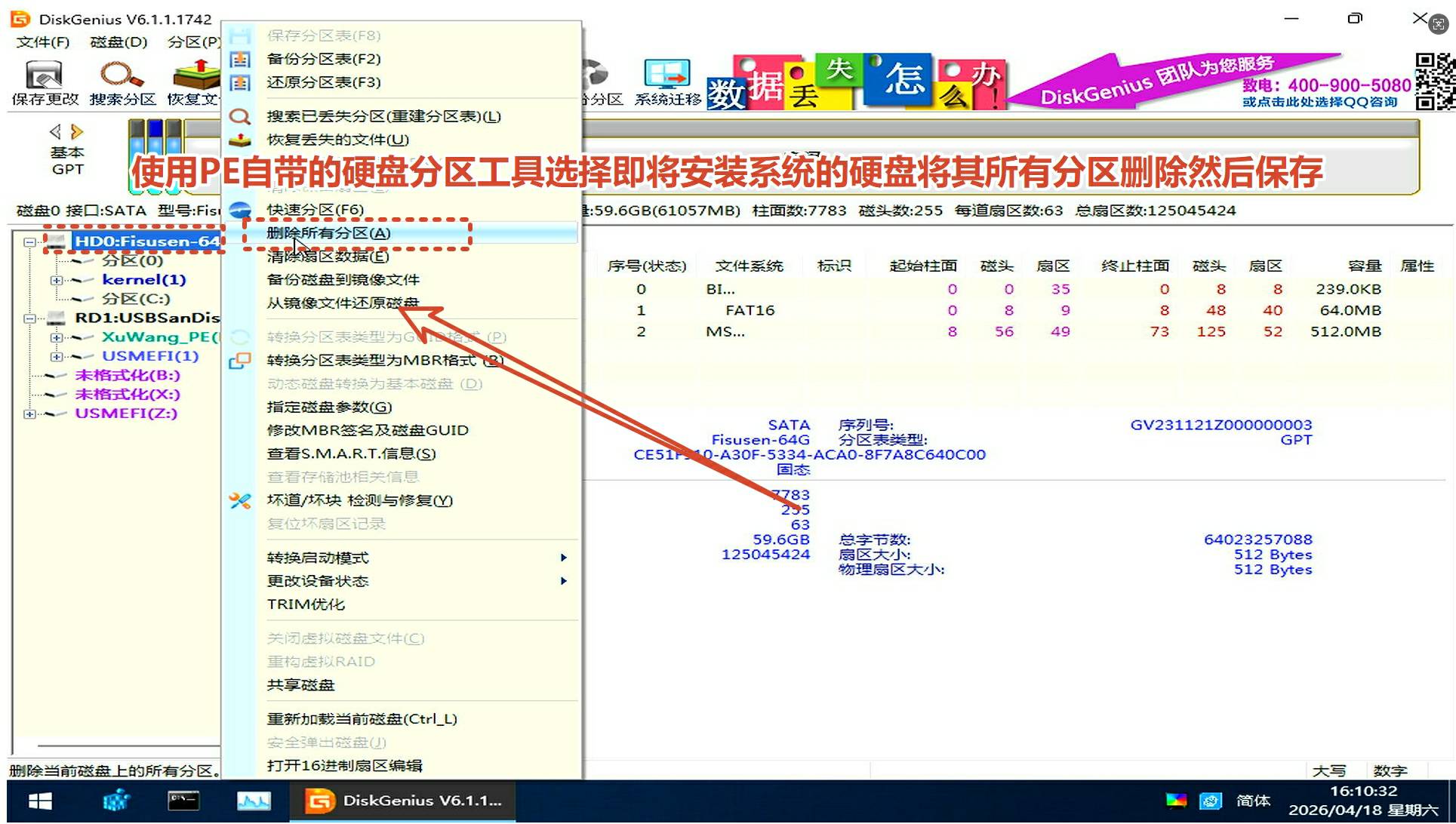
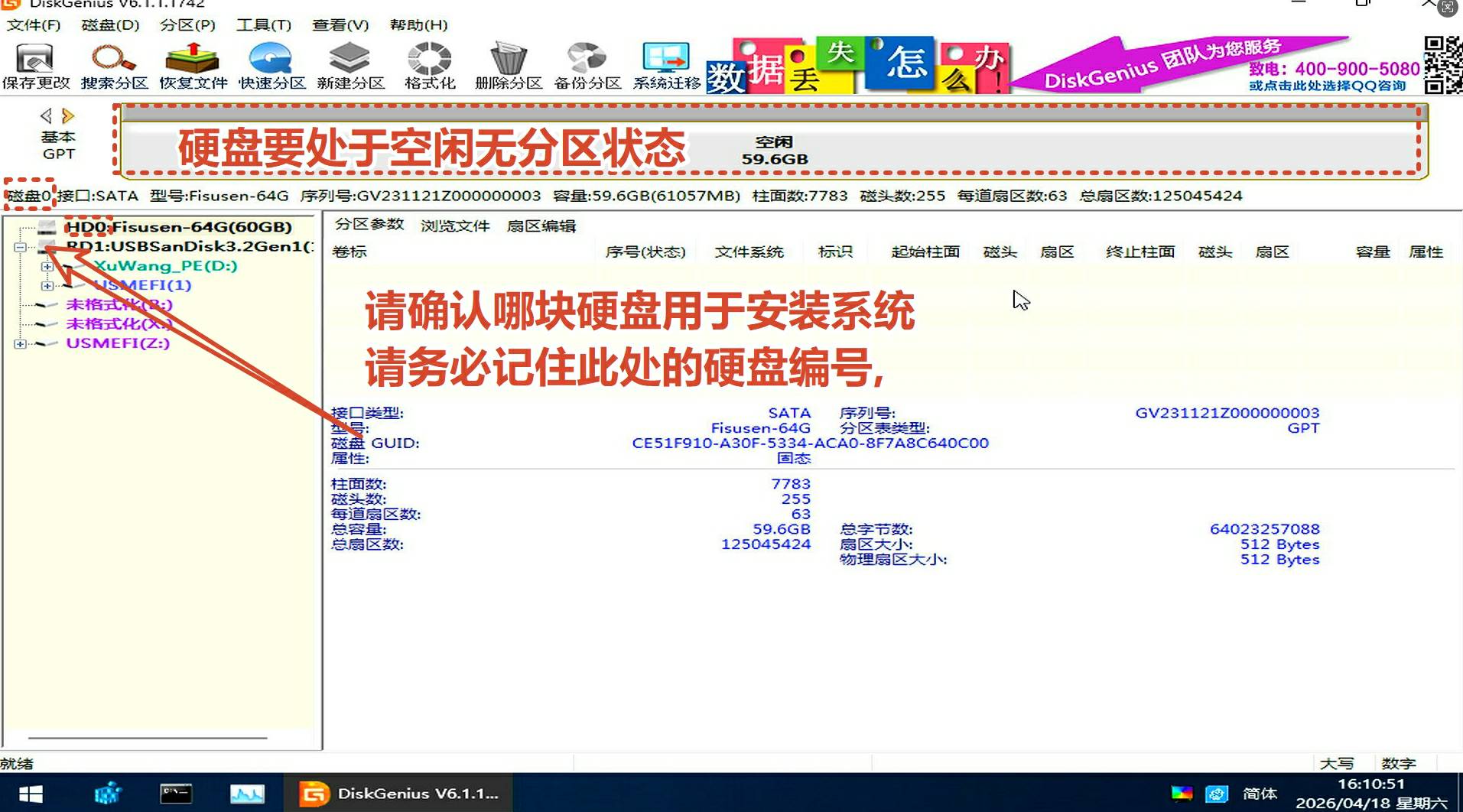
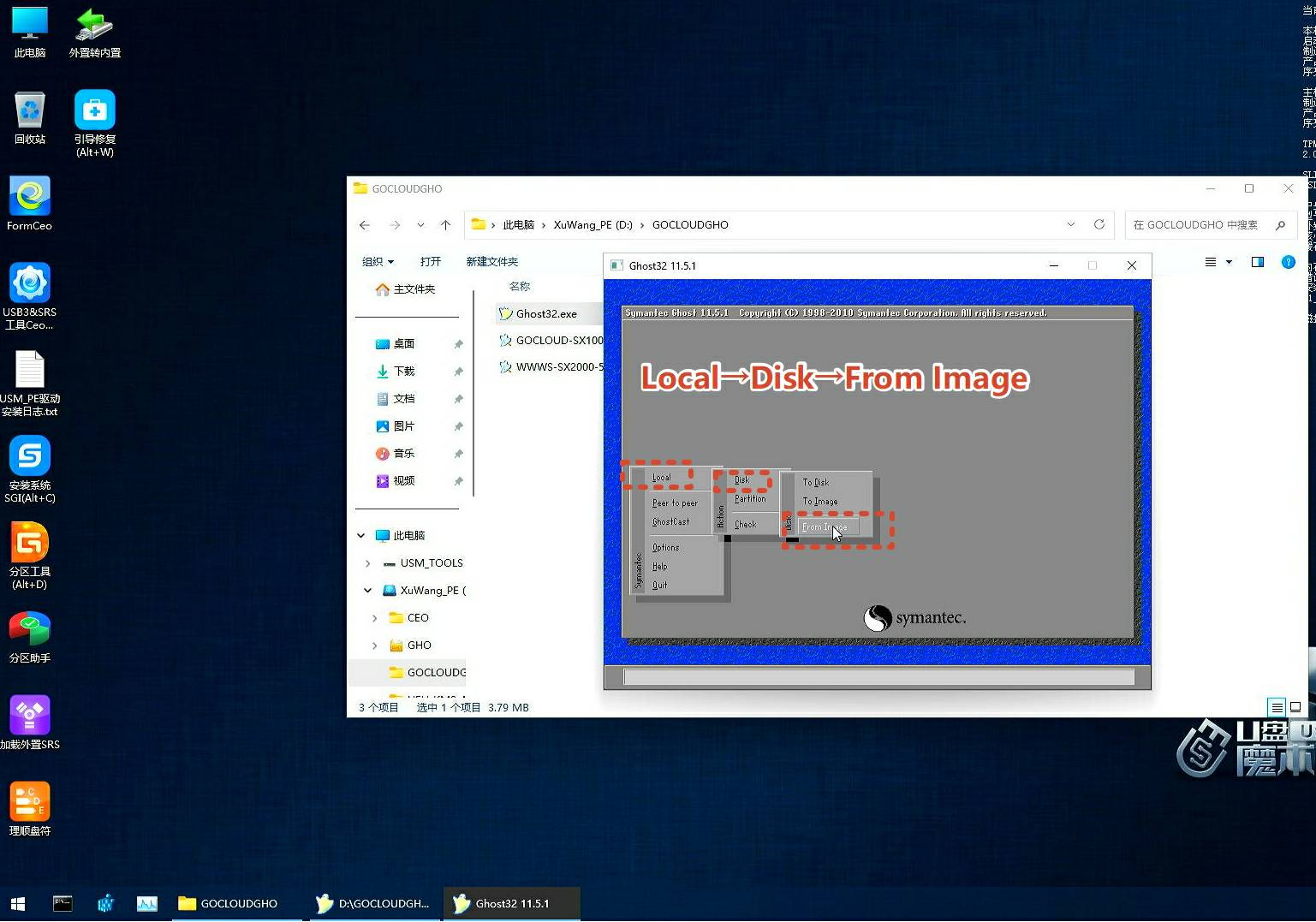
6,打开之前存放到PE启动U盘数据分区中的刷机文件,按下图方式安装即可,导入成功后,Ghost32会弹出提示重启,在重启前拔除PE启动U盘
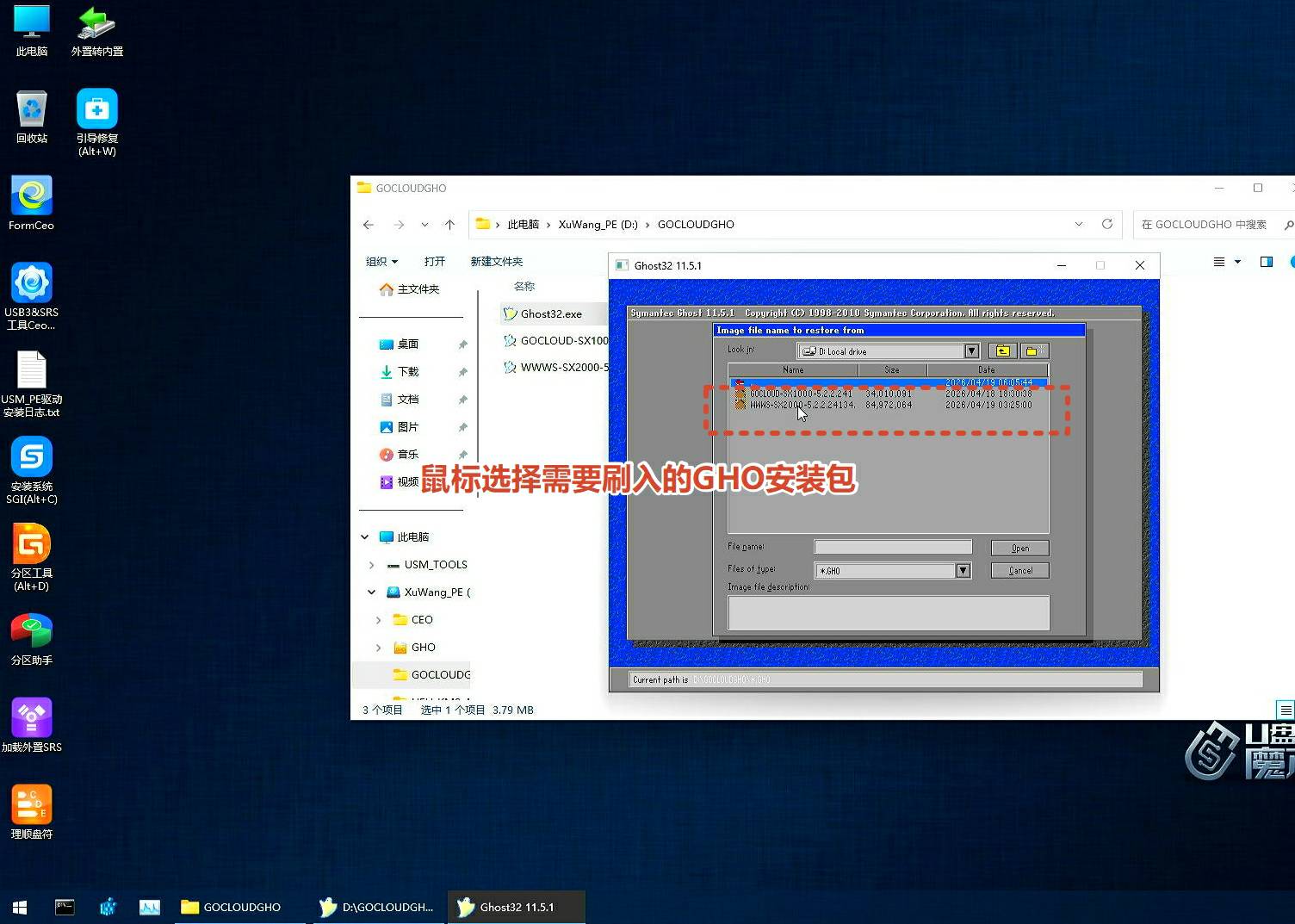
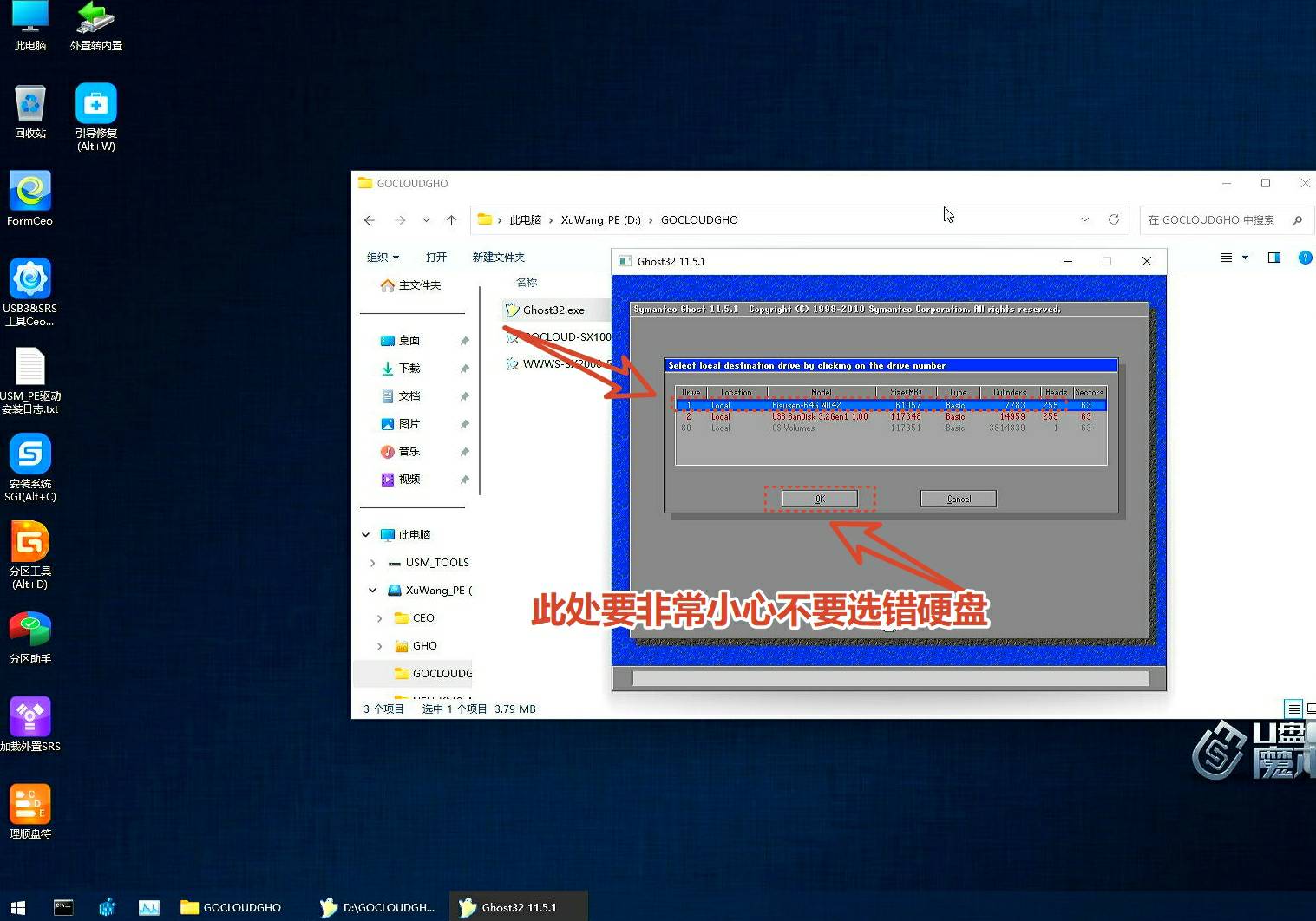
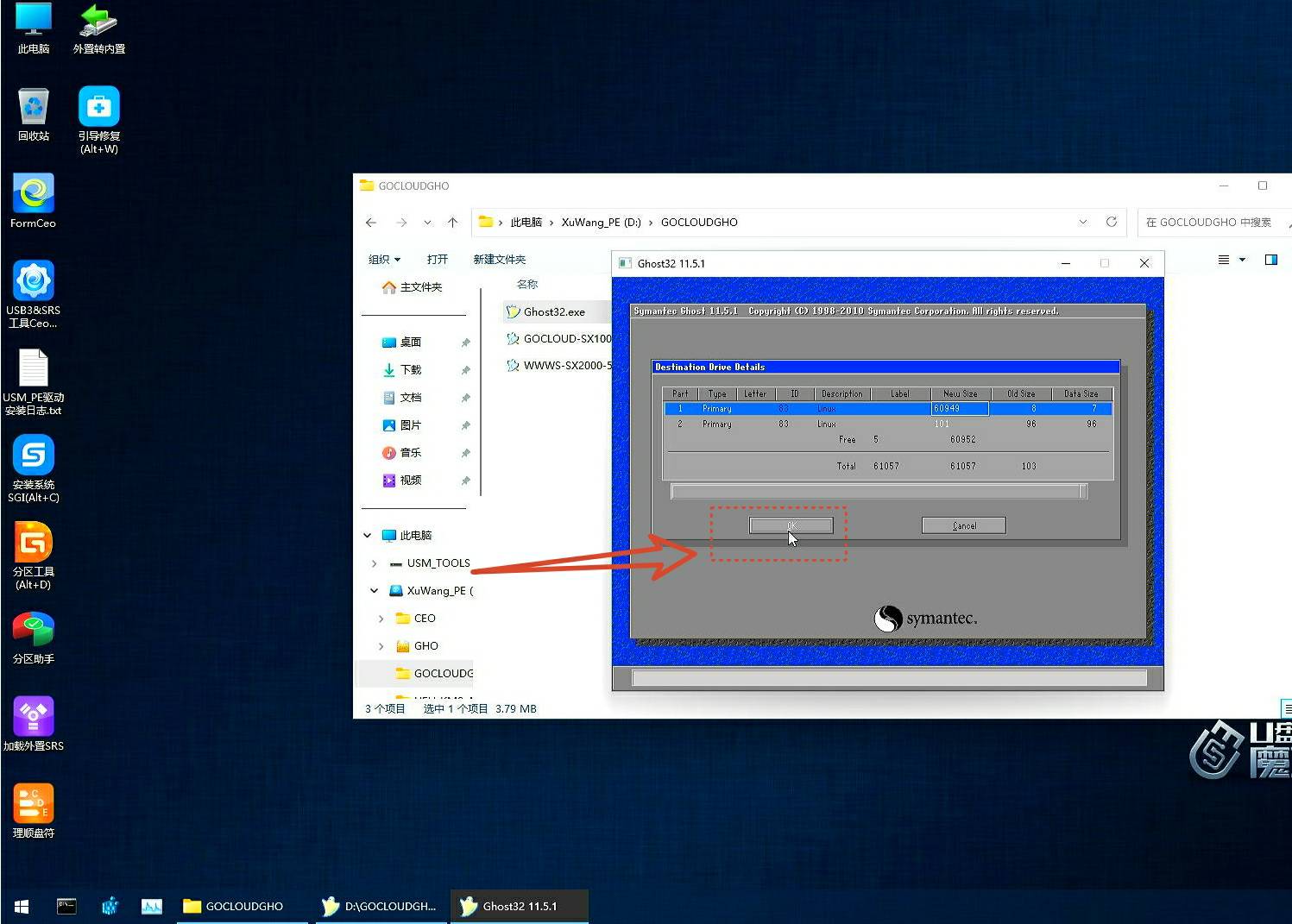
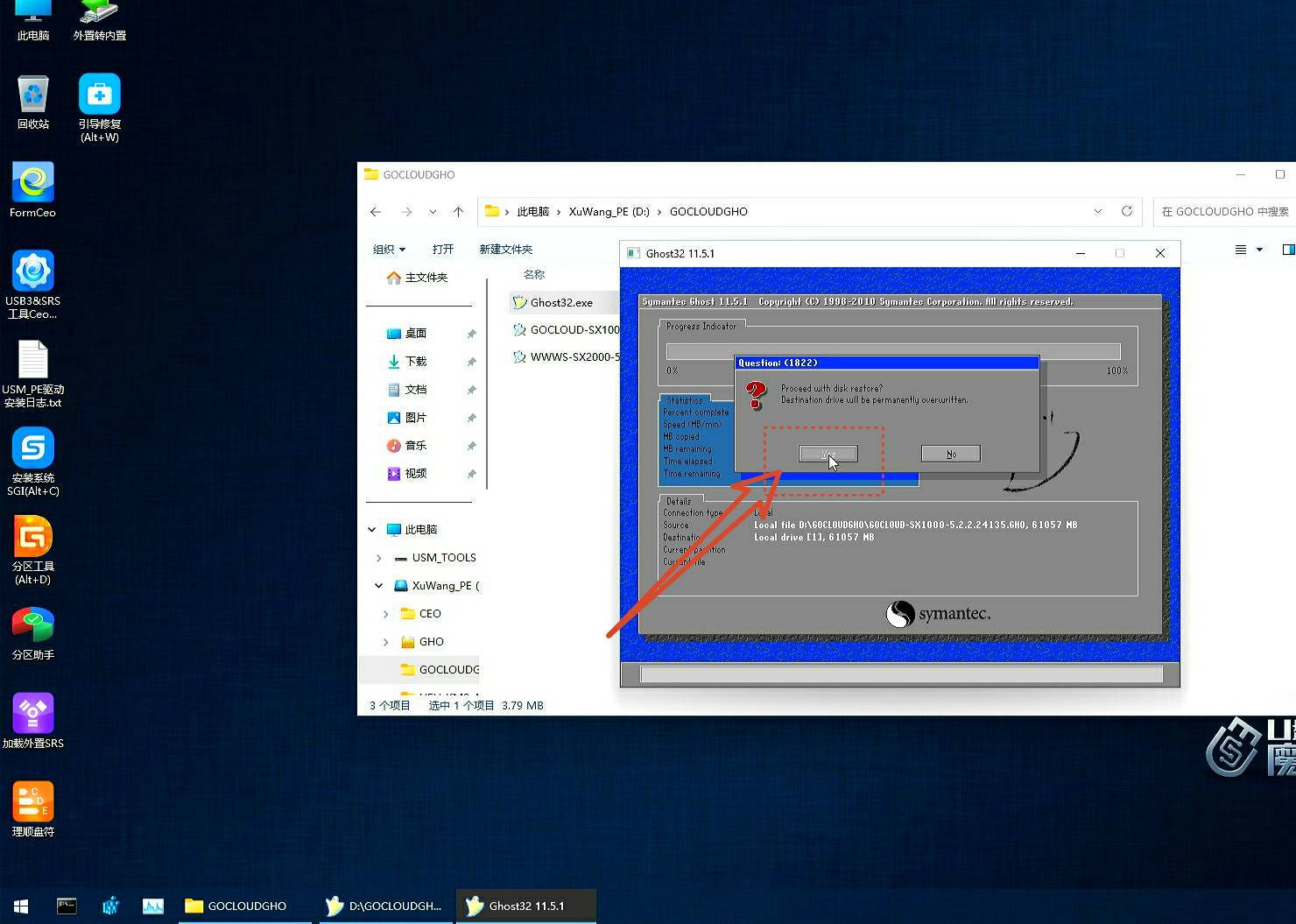
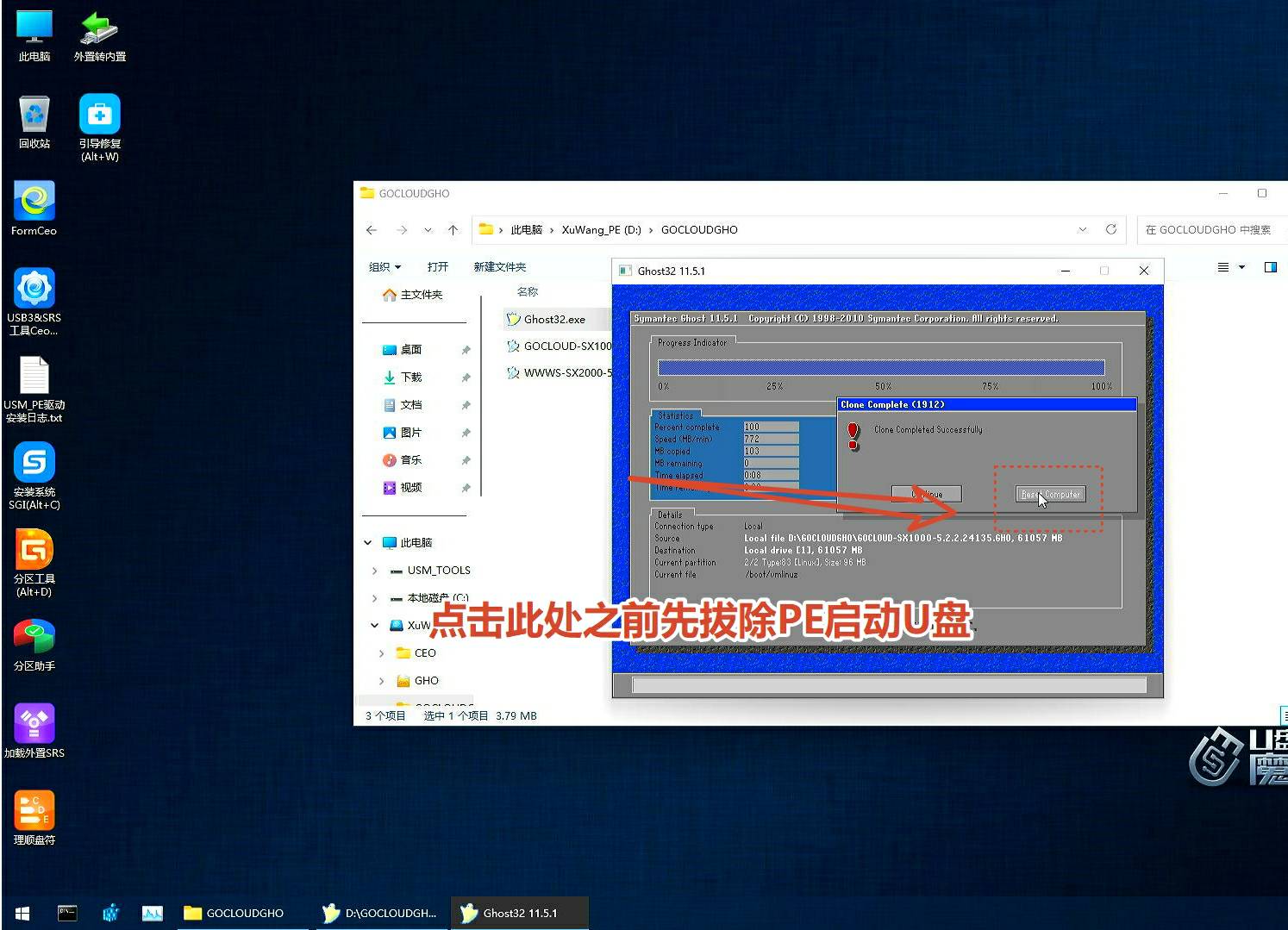
7,该刷机方式会自动重启一次,此过程无需干预,等待重启后显示器中会出现如下画面,就说明已经成功安装
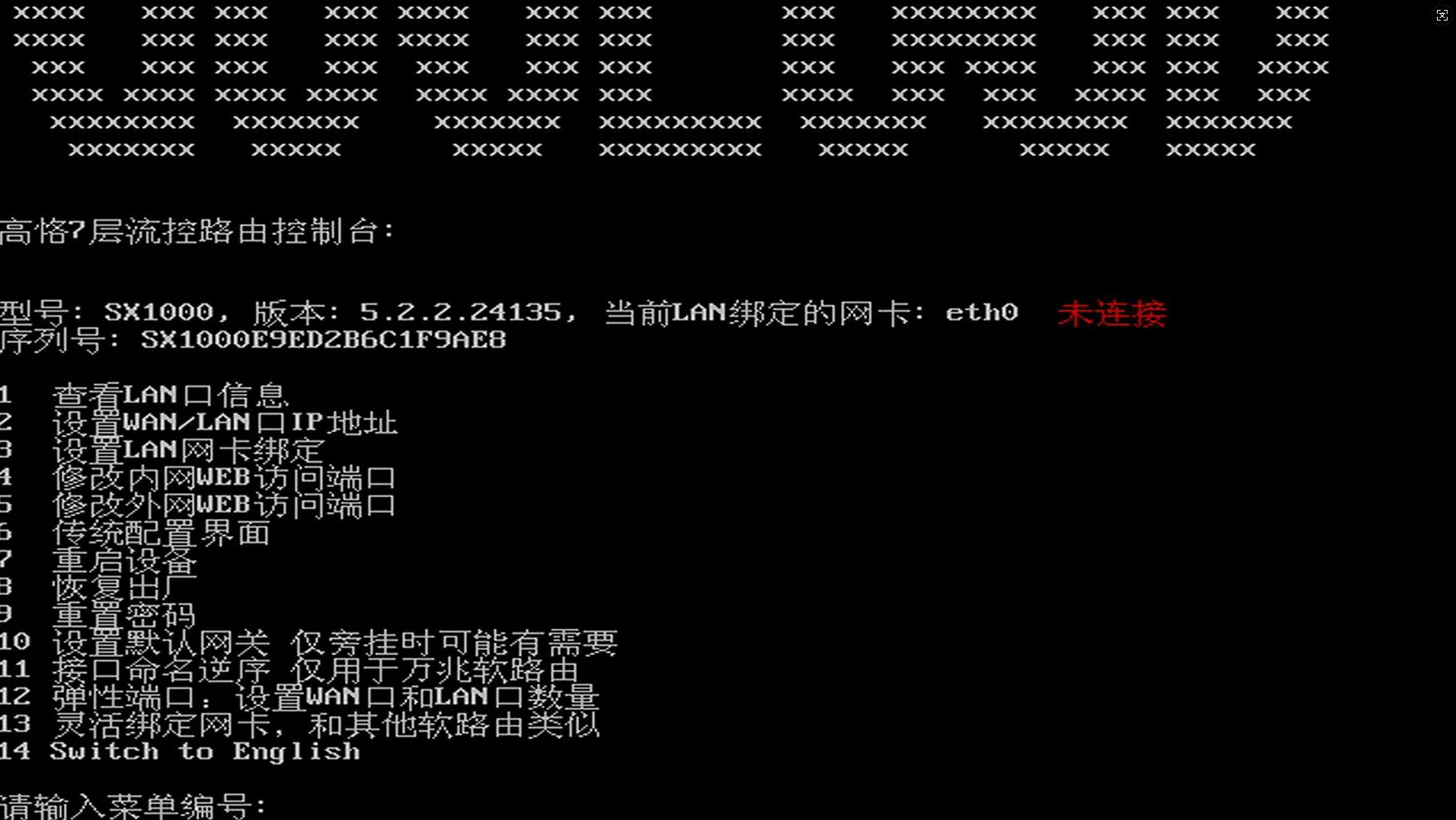
注意: LAN口:默认绑定在【工控机】的“ETH0”、默认IP是192.168.1.1、默认用户名是admin 管理密码在第一次登录时会要求配置